Zamówienia
- Tworzenie zamówienia
- Dodawanie pozycji do zamówienia
- Dane do zamówienia
- Wyświetlanie listy zamówień
- Wyświetlanie zamówień według statusu
Tworzenie zamówienia
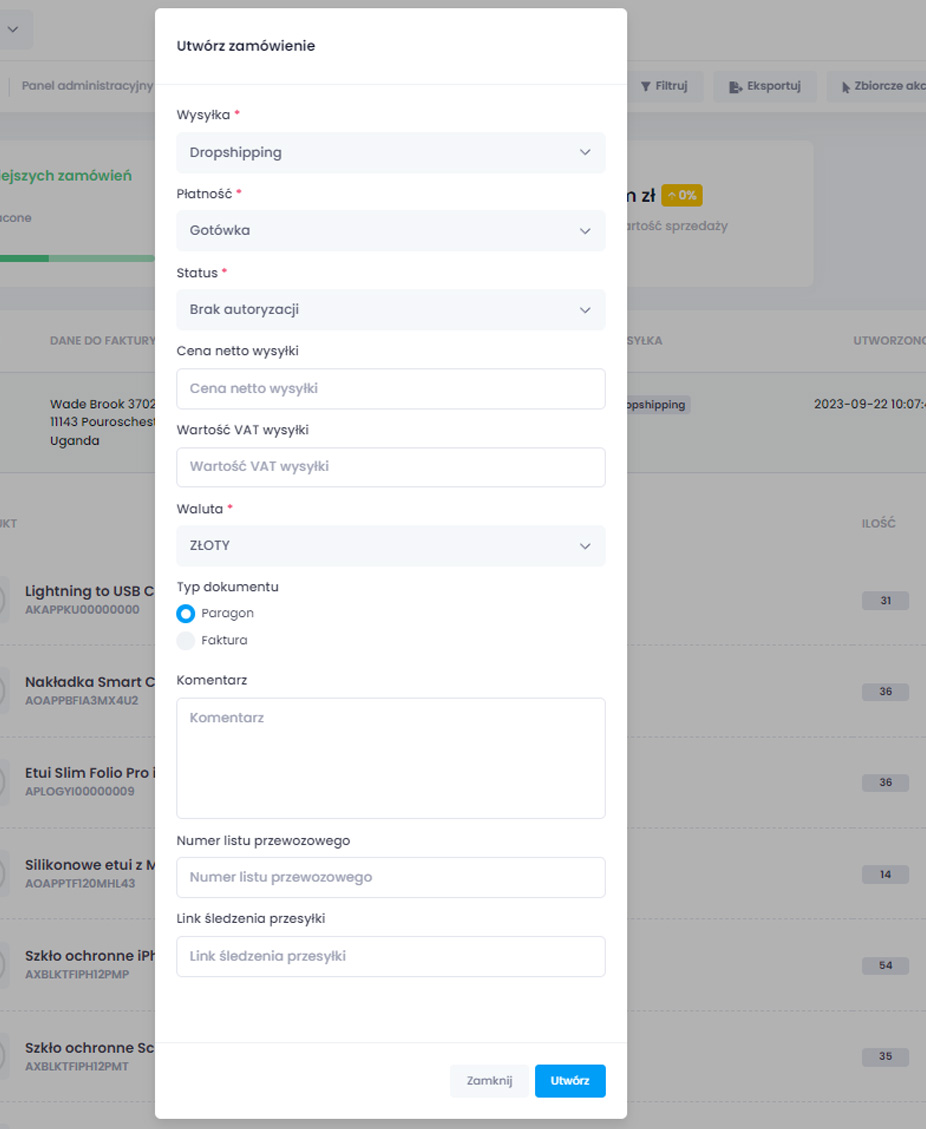
Aby stworzyć nowe zamówienie w platformie CStore, przejdź do lewego menu bocznego i wybierz zakładkę "Zamówienia". Następnie, kliknij opcję "Utwórz zamówienie". To spowoduje przekierowanie do formularza tworzenia nowego zamówienia.
Po wypełnieniu formularza, kliknij przycisk "Utwórz", co spowoduje przekierowanie na stronę edycji zamówienia. Tutaj będziesz miał możliwość dodania przypisanych pozycji (produktów), uzupełnienia danych do faktury, podania adresu dostawy oraz danych kontaktowych. Pola nieoznaczone gwiazdką, takie jak "komentarz", "numer listu przewozowego" czy "link śledzenia przesyłki", są opcjonalne i mogą zostać wypełnione w późniejszym czasie.
Dodawanie pozycji do zamówienia
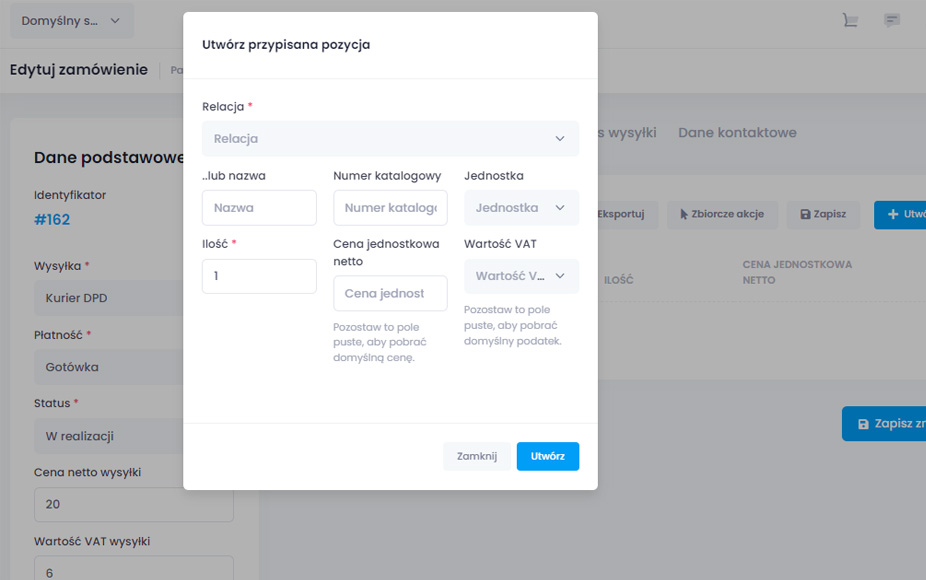
Aby wzbogacić swoje zamówienie o konkretne pozycje, kiedy jesteś na stronie edycji zamówienia, przejdź do zakładki "Przypisane pozycje". Znajdziesz tam tabelkę, która prezentuje produkty lub usługi powiązane z danym zamówieniem. Jeśli chcesz dodać nową pozycję do zamówienia, należy kliknąć przycisk "Utwórz".
Po naciśnięciu przycisku "Utwórz", pojawi się formularz, który umożliwia dodanie pozycji do zamówienia. Znajdziesz tu dwie opcje do wyboru:
- Wybór Produktu z Bazy Platformy: Wypełnij pole "Relacja" poprzez wybór produktu z rozwijanej listy, która zawiera wszystkie produkty dostępne na platformie. Wybierając istniejący produkt, można z łatwością skorzystać z już dostępnych informacji, takich jak nazwa produktu, numer katalogowy itp.
- Dodanie Nowej Pozycji: Jeśli chcesz dodać produkt lub usługę, która nie istnieje jeszcze w bazie danych platformy, zignoruj pole "Relacja". Zamiast tego, wypełnij pola oznaczone jako "Nazwa", "Numer katalogowy" oraz "Jednostka".
Pamiętaj, że pole "Ilość" jest obowiązkowe, ponieważ określa ilość danej pozycji w zamówieniu. Jeśli nie potrzebujesz zmieniać ceny jednostkowej netto, pozostaw pole "Cena jednostkowa netto" puste, a system wykorzysta cenę domyślną produktu. Podobnie, w przypadku pola "Wartość VAT", pole to jest opcjonalne i można je pozostawić puste, jeśli nie ma potrzeby wprowadzania specyficznego podatku VAT.
Po wypełnieniu formularza należy wcisnąć przycisk "Utwórz".
Dane do zamówienia
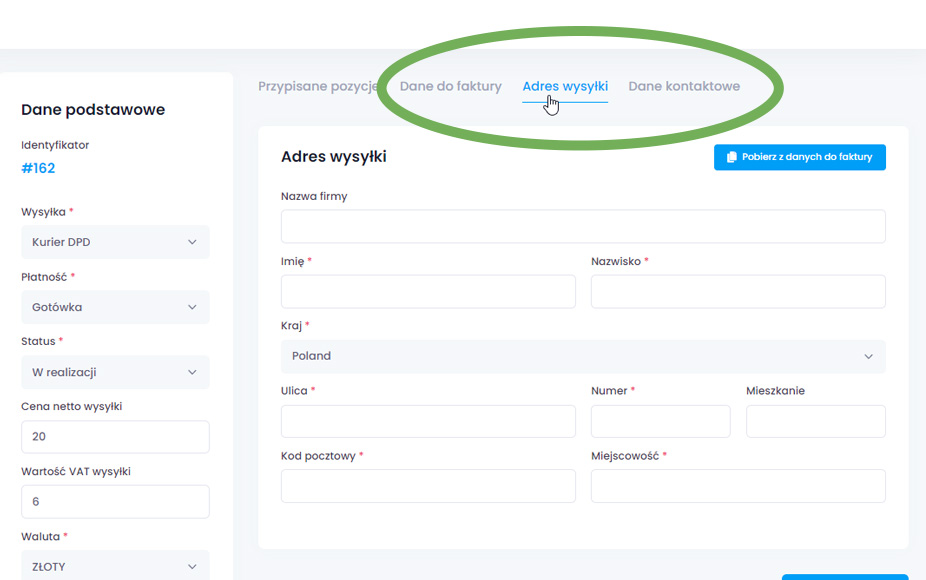
Aby wzbogacić i spersonalizować tworzone zamówienie o istotne szczegóły dotyczące wysyłki oraz danych odbiorcy, należy przejść przez trzy kluczowe zakładki: "Dane do faktury", "Adres wysyłki" oraz "Dane kontaktowe".
W każdej z tych zakładek znajdziesz czytelny i intuicyjny formularz, który pozwoli na precyzyjne uzupełnienie istotnych informacji. Pamiętaj, że pola oznaczone gwiazdką są obowiązkowe, dlatego należy je wypełnić.
Po starannym wypełnieniu wszystkich niezbędnych danych, zatwierdź wprowadzone zmiany, klikając przycisk "Zapisz zmiany". To pozwoli upewnić się, że każdy element zamówienia został dokładnie dostosowany do Twoich potrzeb oraz spełnia wszelkie wymagania.
Wyświetlanie listy zamówień
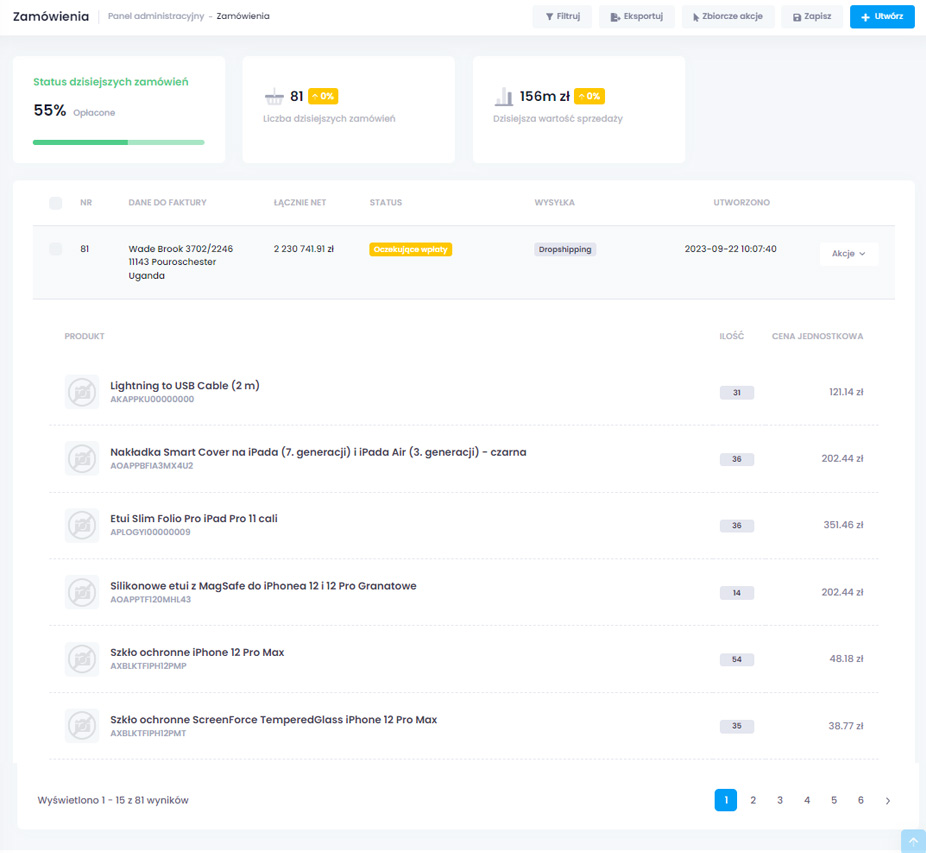
Aby uzyskać pełen dostęp do listy wszystkich dostępnych zamówień na platformie, prosimy o wykonanie następujących kroków w panelu administracyjnym:
- Wybierz opcję "Zamówienia" z menu po lewej stronie ekranu.
- Następnie, przechodząc do zakładki "Wszystkie zamówienia", zostaniesz przekierowany do widoku, który prezentuje wszystkie aktualne zamówienia dostępne w systemie.
Widok ten dostarcza istotnych informacji na samym szczycie ekranu, takich jak:
- Procent opłaconych dzisiejszych zamówień.
- Liczba zamówień złożonych dzisiaj.
- Dzisiejsza całkowita wartość sprzedaży.
Poniżej tych kluczowych danych znajduje się tabela, która zawiera listę zamówień. Klikając na dowolny wiersz reprezentujący konkretne zamówienie, możesz je rozwijać, co pozwala na wyświetlenie wszystkich pozycji przypisanych do tego zamówienia. Aby zwinąć zamówienie i wrócić do widoku ogólnego, wystarczy kliknąć na wiersz po raz drugi.
Przy każdym zamówieniu znajdziesz przycisk "Akcje". Po jego kliknięciu pojawi się menu kontekstowe, które umożliwia wykonanie różnych działań, takich jak:
- "Pokaż" - przenosi cię do widoku szczegółów zamówienia.
- "Edytuj" - umożliwia edycję zamówienia.
- "List przewozowy" - pozwala na generowanie listu przewozowego związanego z zamówieniem.
- "Usuń - służy do usunięcia zamówienia z systemu.
Dzięki tym opcjom masz pełną kontrolę nad zarządzaniem zamówieniami na platformie, co zapewnia wygodę i efektywność w procesie obsługi zamówień.
Wyświetlanie zamówień według statusu
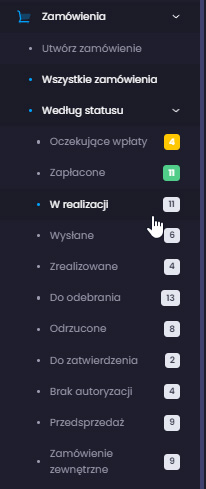
W celu efektywnego sortowania i przeglądania zamówień na platformie, oferujemy możliwość grupowania ich według statusów. Aby skorzystać z tej funkcji, prosimy o wykonanie poniższych kroków:
- W menu znajdującym się po lewej stronie ekranu, rozwiń zakładkę "Zamówienia".
- Następnie, kliknij na opcję "Według statusu".
Po dokonaniu tych kroków, zostanie rozwinięta lista wszystkich dostępnych statusów zamówień. Każdy status jest reprezentowany na liście, na przykład "Zrealizowane".
Klikając na wybrany status, automatycznie zostaniesz przekierowany do widoku, który wyświetla jedynie zamówienia o tym konkretnym statusie.
Ta funkcja umożliwia precyzyjne zarządzanie zamówieniami zgodnie z ich statusami, co przyczynia się do skutecznego monitorowania procesu realizacji i zwiększenia wydajności w zarządzaniu zamówieniami.