Faktury
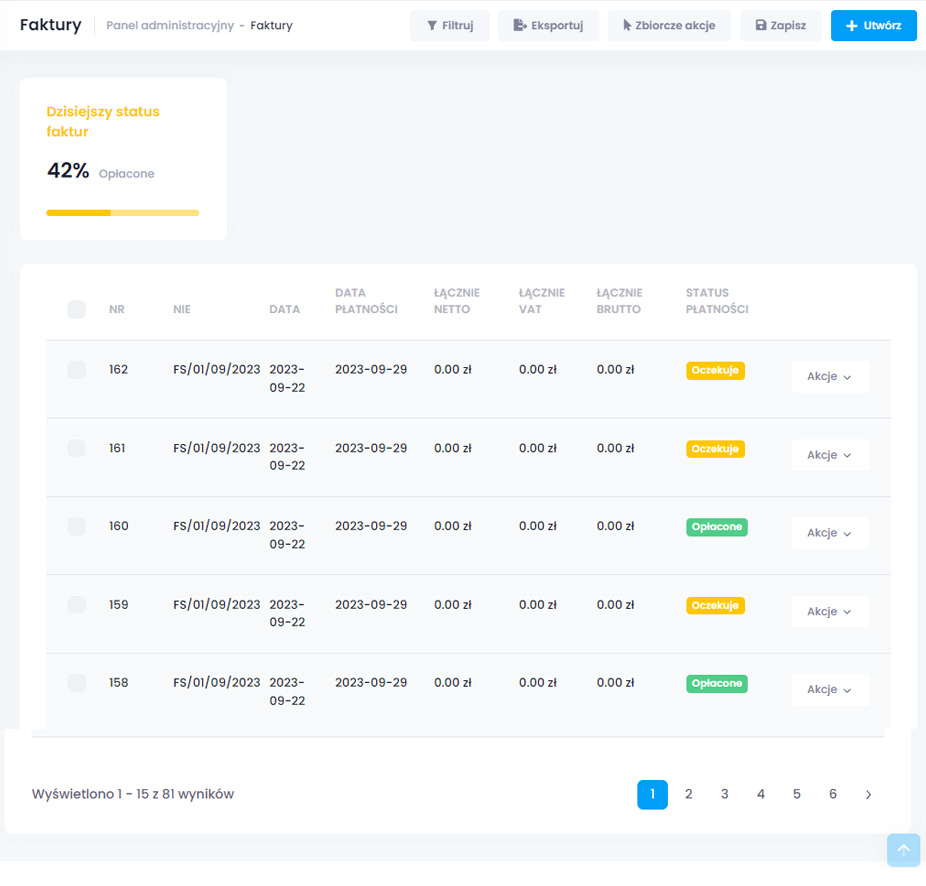
W platformie CStore masz możliwość wygodnego zarządzania swoimi fakturami. Aby uzyskać dostęp do panelu faktur, wykonaj poniższe kroki:
- W menu bocznym wybierz zakładkę "Faktury".
- Następnie kliknij opcję "Wszystkie faktury".
To spowoduje przekierowanie do widoku zawierającego wszystkie dostępne faktury. Na samej górze strony znajdziesz informacje dotyczące dzisiejszego stanu faktur.
Poniżej tych informacji znajdziesz tabelę, w której każdy wiersz reprezentuje jedną z faktur. Aby szybko przejrzeć szczegóły danej faktury, kliknij na odpowiedni wiersz. Po kliknięciu, lista pozycji z faktury zostanie rozwinięta, umożliwiając bardziej szczegółowe zapoznanie się z jej zawartością.
Jeśli chcesz schować pozycje faktury, kliknij ponownie na wiersz, a lista zostanie zwinęta. To proste i wygodne narzędzie umożliwiające sprawną kontrolę nad fakturami w platformie CStore.
Tworzenie faktury
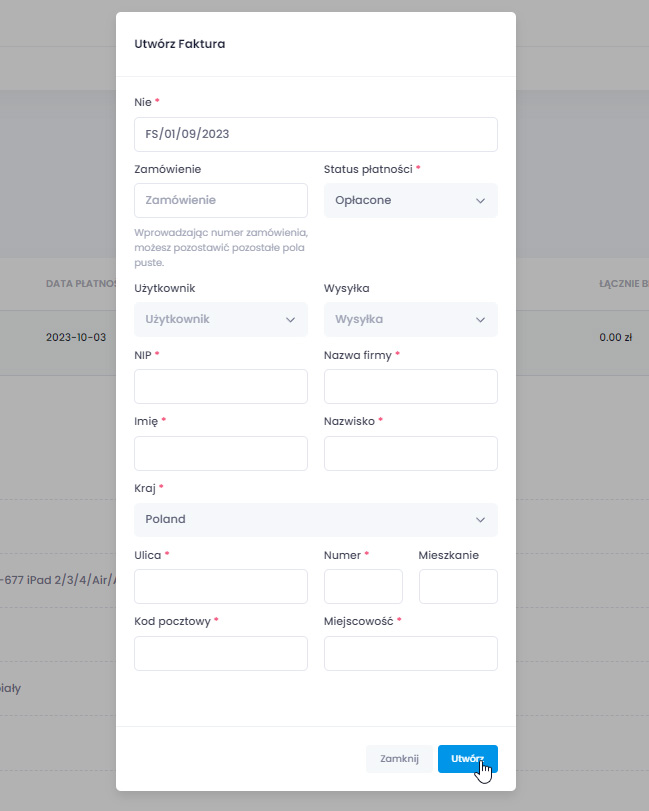
Aby stworzyć nową fakturę, przejdź na stronę faktur i zauważ niebieski przycisk "Utwórz". Kliknięcie tego przycisku otworzy okno do tworzenia faktury. Warto zaznaczyć, że pola oznaczone czerwoną gwiazdką są wymagane, jednakże, jeśli wprowadzisz numer zamówienia związanego z fakturą, możesz pozostawić te pola puste. Po wypełnieniu formularza, naciśnij przycisk "Utwórz", aby stworzyć fakturę.
Jeśli wszystko przebiegło pomyślnie, zostaniesz przekierowany na stronę edycji nowo-utworzonej faktury.
Edycja faktury
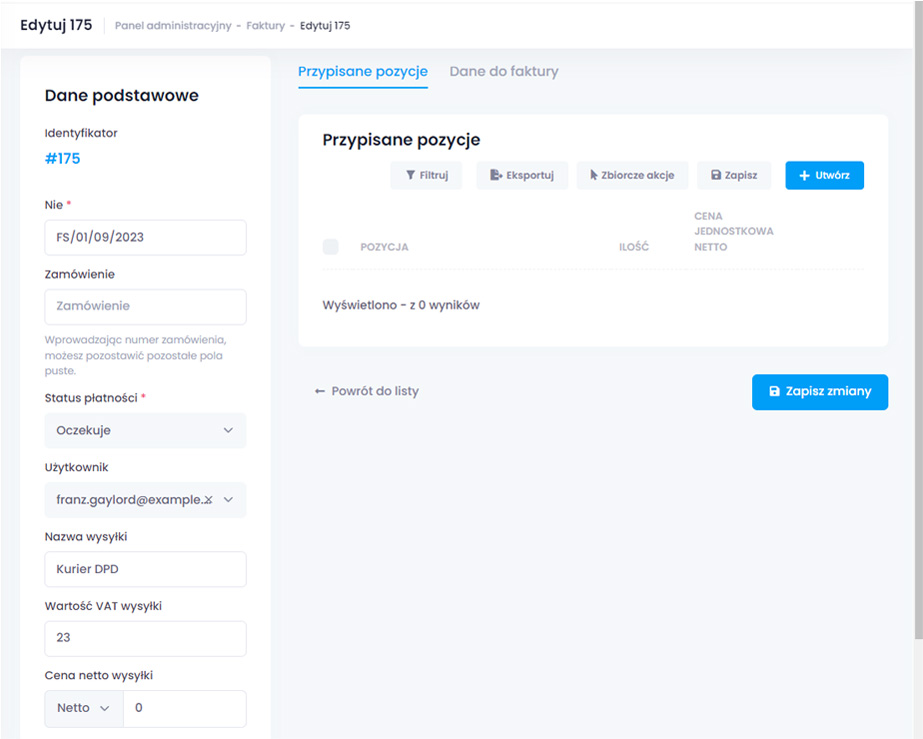
Widok edycji faktury został podzielony na dwie główne części. Po lewej stronie znajdziesz panel edycji podstawowych parametrów faktury, takich jak numer faktury, status płatności, przypisany użytkownik i inne istotne informacje.
Natomiast po prawej stronie, która zajmuje większą część widoku, znajdują się dwie zakładki: "Przypisane pozycje" oraz "Dane faktury". W zakładce "Przypisane pozycje" masz możliwość dodawania, usuwania i edytowania pozycji na fakturze, co pozwala na dostosowanie zawartości faktury do potrzeb. Natomiast w zakładce "Dane faktury" możesz uzupełnić lub edytować informacje dotyczące odbiorcy faktury, zapewniając dokładność i kompletność danych.
{info} Jeśli potrzebujesz dokonać edycji istniejącej faktury, znajdź ją w widoku faktur, a następnie kliknij przycisk "Akcje". W menu kontekstowym, które się pojawi, wybierz opcję "Edytuj".
Dodawanie pozycji do faktury
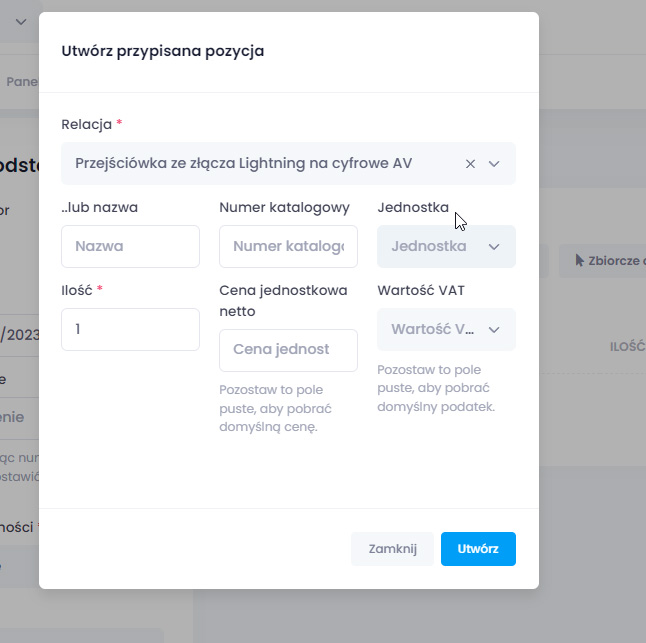
Aby dodać nową pozycję do faktury, przejdź do zakładki "Przypisane pozycje" i kliknij niebieski przycisk "Utwórz". Po kliknięciu, pojawi się okno, w którym możesz dokonać wyboru odpowiedniej pozycji.
Jeśli chcesz dodać produkt, który już istnieje w naszej platformie, wybierz go z listy w polu "Relacja" i określ ilość. Opcjonalnie, możesz podać własną cenę jednostkową netto, jednak jeśli preferujesz cenę domyślną, pozostaw to pole puste. Podobnie, postępuj z polem "Wartość VAT".
Jeśli natomiast chcesz dodać pozycję, która nie istnieje w platformie, pozostaw pole "Relacja" puste i wypełnij pola takie jak "Nazwa", "Numer katalogowy" oraz "Jednostka". Po dokonaniu odpowiednich wyborów i uzupełnieniu danych, kliknij przycisk "Zapisz", aby dodać pozycję do faktury.
Powiązane zamówienie
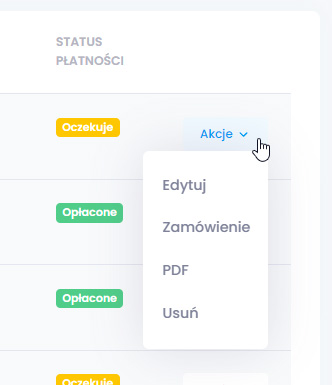
Aby zobaczyć widok zamówienia powiązanego z konkretnymi fakturami, znajdź interesującą cię fakturę w widoku faktur, a następnie kliknij przycisk "Akcje". W menu kontekstowym, które się pojawi, wybierz opcję "Zamówienie", aby otworzyć stronę powiązanego zamówienia.
Aby pobrać fakturę jako dokument PDF, znajdź interesującą cię fakturę w widoku faktur, a następnie kliknij przycisk "Akcje". W menu kontekstowym które się pojawi wybierz opcję "PDF". Kliknięcie spowoduje pobranie dokumentu w formacie PDF.