Asortyment
- Produkty / Usługi
- Kody rabatowe
- Zastosowanie
- Dostawy
- Cenniki
- Prowizje / Marże
- Grupy produktowe
- Kategorie
- Producenci
- Atrybuty
- Opinie
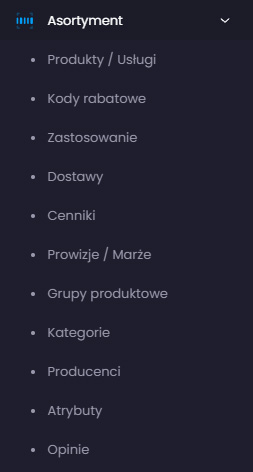
Po wybraniu zakładki "Asortyment" w menu po lewej stronie ekranu zostaje rozwinięta lista widoków poświęconych operacjom na asortymencie sklepu internetowego. W tym obszarze dostępna jest obsługa produktów, w tym dodawanie, usuwanie i edytowanie produktów, a także przypisywanie ich do kategorii, definiowanie kodów rabatowych, zarządzanie dostawami, konfiguracja cenników, monitorowanie producentów i wiele innych funkcji. Wszystkie te elementy zostaną omówione na tej stronie.
Produkty / Usługi
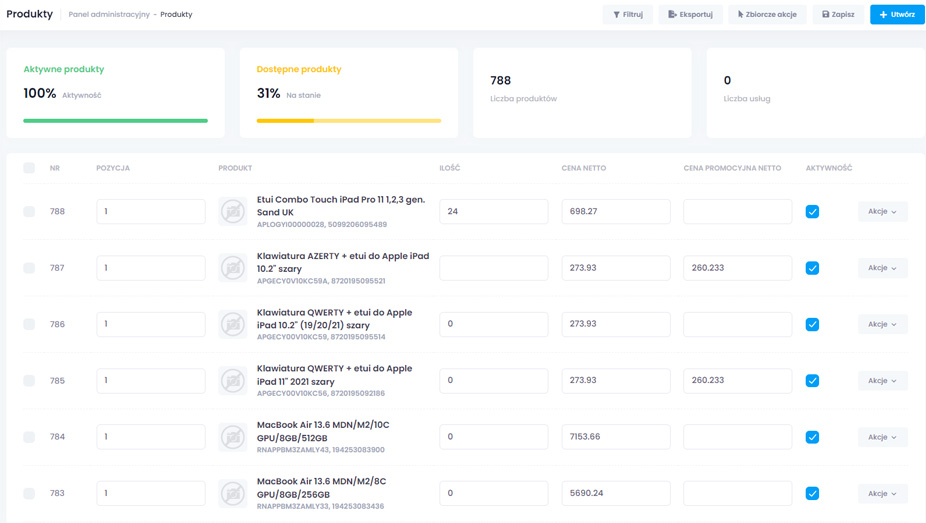
Zakładka "Produkty / Usługi" prowadzi do widoku zawierającego wszystkie dostępne produkty lub usługi znajdujące się na platformie. W górnej części strony znajdują się sekcje statystyk, które zapewniają ogólny przegląd asortymentu dostępnego na platformie.
"Aktywne produkty" - Ta sekcja informuje o procentowym udziale aktywnych produktów na platformie, czyli tych, które są widoczne dla klientów.
"Dostępne produkty" - Ta sekcja przedstawia procentowy udział produktów, które są obecnie dostępne na stanie.
Poniżej tych sekcji znajduje się tabela zawierająca pełną listę produktów lub usług. Możesz dokonywać masowych edycji produktów lub usług, operując bezpośrednio na tej tabelce. Pamiętaj, aby po ewentualnej edycji pól użyć przycisku "Zapisz". W przeciwnym razie wprowadozne zmiany nie zostaną zapisane. W tabeli dostępne są następujące kolumny:
- Pozycja: To pole służy do określenia kolejności wyświetlania produktów. Dla przykładu, jeśli jeden produkt ma pozycję 1, a drugi 50, to pierwszy zostanie wyświetlony jako pierwszy. Jest to pole opcjonalne. W przypadku braku kolejności, produkty zostaną wyświetlone alfabetycznie.
- Produkt: To pole informacyjne zawierające miniaturkę obrazka reprezentującego produkt, jego nazwę oraz identyfikator produktu, jeśli jest dostępny.
- Ilość: Określa ilość dostępnych sztuk danego produktu.
- Cena netto: Prezentuje podstawową cenę netto produktu.
- Cena promocyjna netto: To pole pozwala na podanie podstawowej ceny promocyjnej netto produktu. Możesz pozostawić to pole puste.
- Aktywność: Ustala, czy produkt jest widoczny dla klientów.
{info.fa-lightbulb-o} Wskazówka: Jeśli produkt jest dostępny w nieograniczonej ilości, pozostaw pole 'Ilość' puste.
Aby przeglądać i edytować szczegóły danego produktu, odnajdź interesujący cię produkt w tabeli, a następnie wybierz opcję "Akcje" i kliknij "Edytuj".
Tworzenie nowego produktu
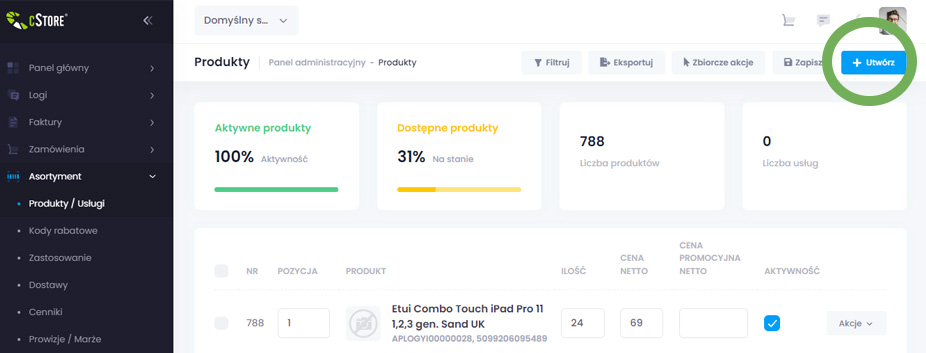
Aby utworzyć nowy produkt lub usługę, należy znajdować się w widoku produktów. W celu dostępu do tego widoku, należy wybrać opcję "Asortyment" z menu znajdującego się po lewej stronie i następnie wybrać "Produkty / Usługi". Po osiągnięciu odpowiedniego widoku, należy zlokalizować przycisk "Utwórz" znajdujący się w prawym górnym rogu ekranu.
Po kliknięciu przycisku "Utwórz" zostanie wyświetlony prosty formularz, w którym można wprowadzić podstawowe informacje dotyczące tworzonego produktu lub usługi. Należy dokładnie wypełnić ten formularz, przy czym należy pamiętać, że pola oznaczone gwiazdką są obowiązkowe do wypełnienia.
Po utworzeniu nowego produktu lub usługi, system automatycznie przeniesie Cię do widoku edycji nowo utworzonego elementu. Ten widok jest przeznaczony do dokładnego określenia i dostosowania właściwości produktu lub usługi. Można go podzielić na dwie główne sekcje:
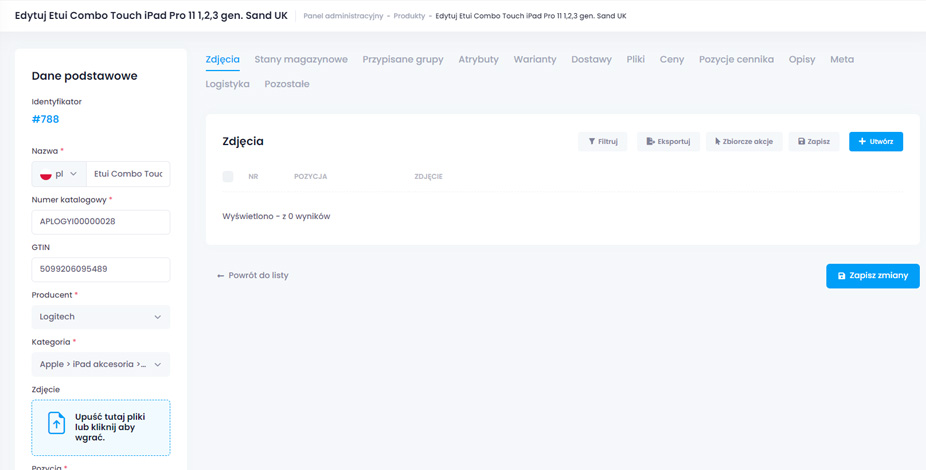
- Sekcja lewa: Ta część zawiera podstawowe informacje o produkcie lub usłudze, takie jak nazwa, numer katalogowy oraz przypisana kategoria. Te dane są kluczowe dla identyfikacji i klasyfikacji produktu lub usługi.
- Sekcja prawa: Ta obszerna sekcja zawiera wiele zakładek, z których każda umożliwia szczegółową konfigurację różnych aspektów produktu lub usługi. Dzięki tym zakładkom będziesz mógł dokładnie określić specyfikacje, parametry techniczne, cenę, dostępność, informacje dotyczące dostawcy i wiele innych istotnych detali.
Widok edycji produktu lub usługi został zaprojektowany tak, aby umożliwić pełną personalizację i dokładne dostosowanie każdego elementu asortymentu w zależności od Twoich potrzeb i wymagań. Będziesz mógł korzystać z różnych opcji dostępnych w zakładkach w celu dokładnego skonfigurowania każdego produktu lub usługi.
Zdjęcia
W prawej sekcji, w ramach rozbudowanego panelu dostępnych opcji, znajduje się zakładka "Zdjęcia". Ta zakładka umożliwia łatwe zarządzanie galerią zdjęć przypisaną do danego produktu lub usługi.
Aby dodać nowe zdjęcie do tej galerii, wykonaj następujące kroki:
- Należy najpierw kliknąć niebieski przycisk oznaczony jako "Utwórz". Ten krok rozpocznie proces dodawania nowego zdjęcia.
- Po kliknięciu przycisku "Utwórz", otworzy się okno przeglądania, które umożliwia wybór pliku z Twojego komputera.
- Wybierz odpowiednie zdjęcie, które chcesz dodać, a następnie potwierdź swój wybór, klikając "Otwórz" lub odpowiedni przycisk w oknie przeglądania.
- Zdjęcie zostanie przesłane i dodane do galerii w zakładce "Zdjęcia" dla danego produktu lub usługi.
Ten proces pozwala na dowolne dodawanie zdjęć i aktualizowanie galerii, umożliwiając wyświetlanie produktów lub usług w atrakcyjny sposób w witrynie sklepu internetowego.
Ustawianie głównego zdjęcia produktu
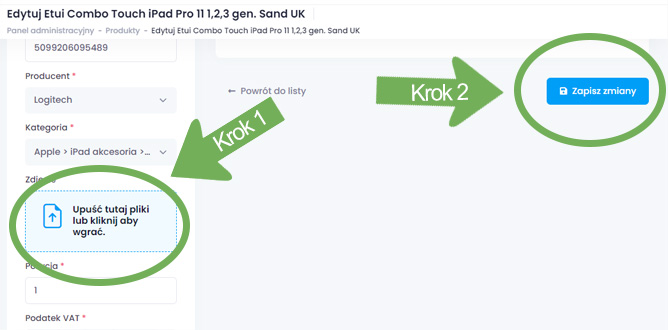
Aby jednemu produktowi przypisać wiele zdjęć, istnieje możliwość dodania ich w liczbie większej niż jedno. Niemniej jednak, zawsze jest wskazane wybranie jednego z tych zdjęć jako "zdjęcie główne", które będzie reprezentować produkt w widokach ogólnych.
Przypisanie zdjęcia głównego jest proste i może być wykonane w sekcji znajdującej się po lewej stronie ekranu, w polu oznaczonym jako "Zdjęcie". Proces ten polega na wykonaniu kilku kroków:
- Należy najpierw kliknąć lewym przyciskiem myszy na obszarze "Kliknij aby wgrać" w sekcji "Zdjęcie".
- Po kliknięciu, otworzy się okno przeglądania, które umożliwi wybór zdjęcia, które chcesz ustawić jako główne.
- Wybierz odpowiednie zdjęcie z lokalizacji na Twoim komputerze i potwierdź wybór, klikając "Otwórz" lub odpowiedni przycisk w oknie przeglądania.
- Na końcu, aby zatwierdzić zmiany, należy kliknąć przycisk "Zapisz zmiany".
Pamiętaj, że wybrane zdjęcie główne będzie reprezentować produkt w widokach ogólnych, dlatego warto wybrać starannie to, które najlepiej oddaje charakter i wygląd produktu.
W kolejnych punktach zostaną omówione znaczenia poszczególnych zakładek w widoku edycji produktu.
Stany magazynowe
Zakładka "Stany magazynowe" umożliwi dokładne zarządzanie ilościami produktu w różnych magazynach, które zostały zdefiniowane na platformie. Dzięki tej funkcji będziesz miał możliwość precyzyjnego monitorowania dostępności produktów w magazynach oraz aktualizowania ich ilości w czasie rzeczywistym. To pozwoli Ci skutecznie zarządzać stanami magazynowymi i uniknąć problemów z brakami lub nadmiarem produktów.
Przypisane grupy
W sekcji "Przypisane grupy" znajdziesz funkcjonalność, która umożliwia klientom łatwiejsze odnalezienie produktów, które mogą ich zainteresować. Aby skorzystać z tej opcji, należy przejść do zakładki "Przypisane grupy" i wykonać następujące kroki:
- Kliknij przycisk "Utwórz", aby rozpocząć proces tworzenia grupy produktów. Zostaniesz przeniesiony do formularza, który zawiera trzy główne pola.
-
Wybierz odpowiedni typ grupy, który najlepiej pasuje do Twoich potrzeb:
- Akcesoria: Tworzy grupę, do której możesz dodawać produkty będące akcesoriami do obecnie edytowanego produktu.
- Powiązane: Pozwala na stworzenie grupy produktów, które są w jakiś sposób powiązane.
- Powiązane w koszyku: Produkty należące do tej grupy zostaną zaprezentowane klientowi, jeśli obecnie edytowany produkt znajduje się w jego koszyku.
- Usługi: Tworzy grupę, do której możesz przypisywać usługi związane z obecnie edytowanym produktem.
- Wariant: Pozwala na utworzenie grupy, do której można dodawać różne warianty tego samego produktu.
- Zestaw: Umożliwia tworzenie grupy, do której można dodawać produkty, tworząc zestaw.
- Jeśli nie chcesz tworzyć nowej grupy, ale chcesz przypisać obecnie edytowany produkt do istniejącej grupy, zignoruj pole "Typ" i użyj opcji "... lub wybierz istniejącą grupę". Następnie wybierz odpowiednią grupę, którą wcześniej utworzyłeś dla innego produktu.
- Po dokonaniu wyboru, kliknij przycisk "Utwórz", aby zakończyć proces i przypisać produkt do wybranej grupy.
Atrybuty
W sekcji "Atrybuty" masz możliwość przypisywania różnych atrybutów do produktów. Aby skorzystać z tej funkcji, musisz wcześniej utworzyć odpowiednie atrybuty. Do widoku definicji atrybutów możesz przejść wybierająć w menu po lewej stronie zakładkę "Asortyment", a następnie "Atrybuty". Jeśli atrybuty zostały zdefiniowane, możesz łatwo przypisać ich wartości do produktu który właśnie edytujesz.
- Upewnij się, że utworzyłeś wszystkie potrzebne atrybuty. Przykłady atrybutów to kolor, waga, materiał, rozmiar, itp. Możesz tworzyć atrybuty zgodnie z potrzebami.
- W sekcji "Atrybuty" kliknij przycisk "Utwórz".
- Wybierz atrybut, który chcesz przypisać do tego produktu, z rozwijanej listy w polu "Atrybut".
- W polu "Wartość" wprowadź konkretną wartość lub cechę tego atrybutu dla danego produktu. Na przykład, jeśli atrybut to "Kolor", wpisz wartość, np. "Niebieski".
- Kliknij przycisk "Utwórz", aby dodać ten atrybut do produktu.
Atrybuty są przydatne dla klientów, ponieważ pozwalają im łatwiej przeglądać produkty i znajdować te, które spełniają konkretne kryteria. Na przykład, klient może chcieć znaleźć produkty o określonym kolorze, rozmiarze lub materiale. Dzięki przypisanym atrybutom mogą szybko odnaleźć interesujące ich produkty.
Dostawy
Zakładka "Dostawy" stanowi narzędzie do definiowania planowanych dostaw dla edytowanego produktu. Ta funkcja jest nie tylko przydatna dla Ciebie, ale także dla Twoich klientów, którzy będą mieli informacje o oczekiwanych dostawach produktów. Ponadto, umożliwia ona wprowadzenie funkcji przedsprzedaży, co oznacza, że możesz sprzedawać produkty, które nie są jeszcze dostępne, ale znasz datę ich planowanej dostawy.
Aby dodać informacje o dostawie, wykonaj następujące kroki:
- Kliknij zakładkę "Dostawy".
- Naciśnij przycisk "Utwórz".
- Wypełnij formularz, podając szczegóły dotyczące dostawy, takie jak data dostawy, ilość produktów i magazyn docelowy.
Po zapisaniu tych informacji, Twoi klienci będą mogli śledzić oczekiwane dostawy produktów na platformie, co zwiększa transparentność i pomaga w podejmowaniu informowanych decyzji o zakupach.
Pliki
Zakładka "Pliki" działa analogicznie do zakładki "Zdjęcia", jednakże umożliwia przesyłanie i zarządzanie dowolnymi plikami, takimi jak instrukcje obsługi, dokumenty czy pliki multimedialne. To doskonałe miejsce do udostępniania klientom istotnych materiałów związanych z produktami.
Aby wgrać plik do zakładki "Pliki" i udostępnić go klientom, postępuj zgodnie z poniższymi krokami:
- Przejdź do zakładki "Pliki"
- Należy kliknąć przycisk "Utwórz", aby otworzyć formularz do przesyłania plików.
- W formularzu wybierz plik, który chcesz przesłać, i nadaj mu odpowiednią nazwę.
- W polu "Pozycja" określ kolejność wyświetlania plików. Pliki o niższych numerach pozycji będą wyświetlane jako pierwsze, co pozwala na uporządkowanie materiałów.
Po wypełnieniu formularza i zapisaniu zmian, klienci będą mieli dostęp do tych plików na karcie produktu. Jest to przydatne zwłaszcza w przypadku udostępniania dokumentów informacyjnych lub instrukcji obsługi, które mogą pomóc klientom w dokonaniu informowanych zakupów.
Ceny
W zakładce "Ceny" możesz precyzyjnie definiować różne rodzaje cen dla produktu, który obecnie edytujesz. Dzięki tej funkcji będziesz mógł dostosować cenę produktu do różnych warunków sprzedaży. Oto kroki, które należy podjąć, aby dodać nową cenę:
- Należy kliknąć przycisk "Utwórz" znajdujący się w zakładce "Ceny".
-
Po kliknięciu przycisku "Utwórz" pojawi się formularz, w którym można zdefiniować następujące parametry:
- Ilość: Określ minimalną ilość produktu, od której nowa cena będzie obowiązywać.
- Cena brutto: Podaj cenę brutto dla tej ilości produktu.
- Cena netto: Określ cenę netto odpowiadającą danej ilości produktu.
- Wartość VAT: Jeśli dotyczy, podaj stawkę VAT dla tej ceny.
- Po wypełnieniu formularza należy kliknąć przycisk "Utwórz", aby zapisać wprowadzone zmiany.
Korzystając z tej funkcji, będziesz mógł elastycznie zarządzać cenami produktów, dostosowując je do różnych ilości zamawianych produktów lub warunków sprzedaży. Jest to szczególnie przydatne, gdy oferujesz produkty w różnych wariantach cenowych.
Pozycje cennika
W zakładce "Pozycje cennika" możesz precyzyjnie określić ceny dla różnych cenników dostępnych na platformie. Dzięki tej funkcji będziesz mógł dostosować ceny produktów do różnych grup klientów lub innych kryteriów cenowych. Oto kroki, które należy podjąć, aby zdefiniować nową cenę:
- Należy najpierw wybrać interesujący cię cennik, a następnie kliknąć przycisk "Akcje" przy jego nazwie i wybrać opcję "Edytuj".
- Po wybraniu opcji "Edytuj" pojawi się formularz, w którym można podać nową cenę.
- Kliknij przycisk "Zapisz", aby zachować dokonane zmiany. Nowa cena zostanie teraz przypisana do wybranego cennika.
Alternatywnym sposobem edycji cen jest dokonywanie zmian bezpośrednio w tabelce dostępnej w zakładce "Pozycje cennika". Po wprowadzeniu nowej ceny w kolumnie "Cena netto" należy kliknąć przycisk "Zapisz" znajdujący się po lewej stronie przycisku "Utwórz". To również spowoduje zapisanie dokonanych zmian.
Dzięki tej funkcji będziesz mógł łatwo zarządzać cenami w różnych cennikach na platformie, dostosowując je do potrzeb różnych grup klientów lub warunków handlowych.
Opisy
W zakładce "Opisy" masz możliwość zdefiniowania dwóch rodzajów opisów dla edytowanego produktu. Oto ich krótka charakteryzacja:
- Opis główny: Ten opis jest widoczny dla klientów, gdy przeglądają produkt na stronie. Możesz tworzyć go, korzystając z rozbudowanego edytora tekstu CKEditor 5. Szczegółowe informacje na temat korzystania z tego edytora znajdziesz pod tym linkiem
- Krótki opis: Krótki opis jest wykorzystywany tam, gdzie dostępne miejsce na wyświetlenie informacji o produkcie jest ograniczone, na przykład na listach wielu produktów. Ten opis pozwala na przedstawienie produktu w zwięzły sposób.
Aby stworzyć lub zmodyfikować opisy, postępuj zgodnie z następującymi krokami:
- Należy przejść do zakładki "Opisy" w widoku edycji produktu.
- Tam będziesz mógł wykorzystać CKEditor 5, aby stworzyć opis główny
- Następnie wypełnij pole "Krótki opis", które pozwala na przedstawienie najważniejszych informacji o produkcie.
- Po dokonaniu zmian, nie zapomnij kliknąć przycisku "Zapisz zmiany", aby zachować wprowadzone modyfikacje.
Dzięki tej funkcji będziesz mógł tworzyć atrakcyjne i spersonalizowane opisy produktów, które pomogą przyciągnąć uwagę klientów i skutecznie przedstawić ofertę Twojego sklepu internetowego.
Meta
W zakładce "Meta" znajdziesz narzędzia umożliwiające dostosowanie aspektów związanych z SEO dla twojego produktu. Konkretnie chodzi o definiowanie meta-tytułu oraz meta-opisu, które są kluczowe dla optymalizacji pod kątem wyszukiwarek internetowych.
Oto kilka kluczowych informacji na ten temat:
Meta-tytuł (Title): Meta-tytuł produktu to krótka nazwa, która będzie widoczna w wynikach wyszukiwania Google i na karcie przeglądarki podczas przeglądania produktu. Rekomendowaną długość meta-tytułu wynosi między 50 a 60 znaków. Dzięki odpowiednio skonstruowanemu meta-tytułowi, będziesz mógł przyciągnąć uwagę potencjalnych klientów i zwiększyć atrakcyjność swojego produktu w wynikach wyszukiwania.
Meta-opis (Meta Description): Meta-opis to krótka treść, która opisuje zawartość produktu. Jest ona wyświetlana pod tytułem w wynikach wyszukiwania. Rekomendowana długość meta-opisu to między 155 a 160 znaków. Poprzez staranne opracowanie meta-opisu, będziesz mógł przyciągnąć uwagę potencjalnych klientów i zachęcić ich do kliknięcia w link do Twojego produktu.
Pamiętaj, że dobre praktyki SEO, takie jak optymalizacja meta-tytułu i meta-opisu, mogą pomóc w zwiększeniu widoczności Twojego produktu w wynikach wyszukiwania Google. Dzięki temu będziesz mógł dotrzeć do szerszej grupy klientów i skuteczniej promować swoje produkty w internecie.
Logistyka
Zakładka "Logistyka" to kluczowe narzędzie, które umożliwia szczegółową konfigurację aspektów logistycznych związanych z edytowanym produktem. Poniżej znajdziesz opis poszczególnych elementów, które możesz dostosować, korzystając z formularza dostępnego w tej zakładce:
- Nazwa Jednostki Zbiorczej: W tym polu możesz określić nazwę jednostki, w jakiej produkt jest zbierany lub dostarczany. Na przykład, jeśli twój produkt jest opakowany w kartony lub paczki, możesz tutaj wprowadzić odpowiednią nazwę jednostki, aby jasno określić, w czym produkt jest pakowany.
- Waga: To pole pozwala określić wagę produktu, co jest istotne dla obliczeń kosztów dostawy. Podając dokładną wagę, będziesz mógł dostosować cenę dostawy do faktycznej wagi produktu.
- Wymiary: Możesz podać wymiary produktu, takie jak długość, szerokość i wysokość. Te informacje pomogą w dokładniejszym oszacowaniu kosztów dostawy i prawidłowym rozlokowaniu produktów w magazynie.
- Dopłata do Wysyłki: Jeśli produkt wymaga dodatkowej dopłaty do kosztów dostawy, możesz to określić w tym polu. Dzięki temu klient będzie świadomy dodatkowych opłat związanych z wysyłką.
- Domyślny status: Określ domyślny status produktu, co jest szczególnie przydatne, gdy produkt jest w trakcie przygotowywania do wysyłki. To ułatwi zarządzanie stanem dostępności produktu.
- Odbiór osobisty: Możesz ustawić, czy produkt jest dostępny do odbioru osobistego, co może być atrakcyjne dla klientów preferujących samodzielne odebranie towaru.
Po wprowadzeniu powyższych zmian, nie zapomnij kliknąć przycisku "Zapisz zmiany", aby zachować dokonane ustawienia. Dzięki dostosowaniu tych parametrów, będziesz mógł skutecznie zarządzać aspektami logistycznymi swojego produktu na platformie CStore.
Pozostałe
W zakładce "Pozostałe" znajdują się ustawienia produktu, które nie pasują do żadnej innej kategorii, ale mogą mieć istotne znaczenie dla jego dokładnej konfiguracji. W tym miejscu znajdziesz formularz, w którym można wprowadzać różne opcjonalne informacje. Poniżej szczegółowy opis pól dostępnych w tej zakładce:
- Zastosowanie: To pole umożliwia określenie, w jaki sposób produkt może być zastosowany lub do czego może być wykorzystywany. Jest to szczególnie przydatne, jeśli produkt ma specyficzne zastosowanie, które warto uwzględnić w jego opisie.
- EPREL: Wprowadzenie informacji związanych z etykietą energetyczną (EPREL) może być istotne, jeśli produkt podlega określonym przepisom lub normom dotyczącym efektywności energetycznej.
- Indeksy: To pole pozwala na wprowadzenie indeksów lub kodów, które są związane z produktem. Możesz użyć wielu indeksów, oddzielając je przecinkami, co ułatwia identyfikację produktu.
- Tagi: Tagi to słowa kluczowe lub krótkie opisy, które pomagają w indeksowaniu i kategoryzowaniu produktu. Oddziel tagi spacjami, co pozwoli użytkownikom łatwiej znaleźć produkt w systemie.
Po wprowadzeniu odpowiednich informacji w powyższych polach, nie zapomnij kliknąć przycisku "Zapisz zmiany", aby zachować dokonane ustawienia. Dzięki dostosowaniu tych opcjonalnych parametrów będziesz mógł lepiej zarządzać szczegółami dotyczącymi produktu na platformie CStore.
Kody rabatowe
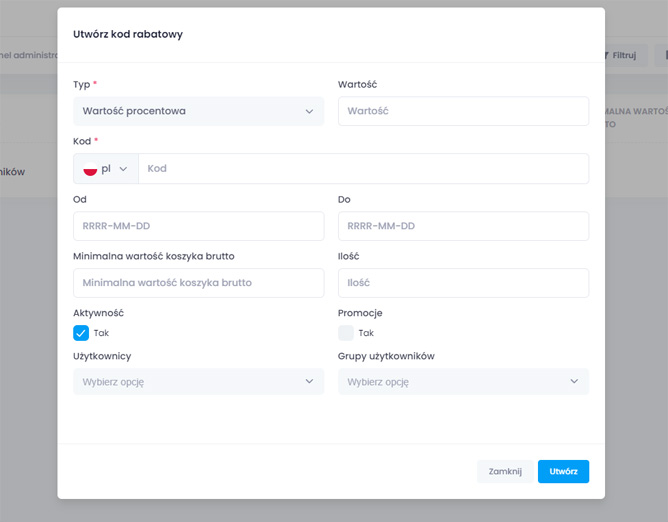
Na platformie masz możliwość definiowania kodów rabatowych, które są dostępne dla użytkowników. Aby to zrobić, przemieszczając się po menu po lewej stronie ekranu, wybierz "Asortyment," a następnie przejdź do "Kody rabatowe." W widoku kodów rabatowych będziesz mógł skonfigurować i zarządzać swoimi kodami rabatowymi. Proces tworzenia nowego kodu rabatowego jest stosunkowo prosty. Oto kroki, które będziesz mógł podjąć:
- Typ: Rozpocznij od określenia typu rabatu, jaki chcesz udzielić. Może to być zniżka procentowa, obniżka kwoty, darmowa dostawa lub promocyjna oferta na konkretny produkt.
- Wartość rabatu: Określ wartość rabatu, jaki zostanie udzielony w ramach kodu rabatowego.
- Kod rabatowy: Zdefiniuj unikalny kod, który użytkownicy będą musieli wprowadzić, aby skorzystać z rabatu.
- Okres obowiązywania: Jeśli chcesz, możesz ustawić daty rozpoczęcia i zakończenia obowiązywania kodu rabatowego. Pozostawienie tych pól pustych oznacza, że kod będzie ważny bez ograniczeń czasowych.
- Minimalna wartość koszyka brutto: Określ minimalną wartość zamówienia, przy której kod rabatowy może zostać zastosowany.,
- Ilość: Podaj, ile razy kod rabatowy może zostać wykorzystany. Pozostaw pole puste, jeśli chcesz, aby nie było ograniczenia ilości kodów.
- Użytkownicy i grupy użytkowników: Zdecyduj, dla jakich użytkowników lub grup użytkowników ma obowiązywać kod rabatowy. Pozostawienie tych pól pustych oznacza, że kod będzie dostępny dla wszystkich użytkowników.
Zastosowanie
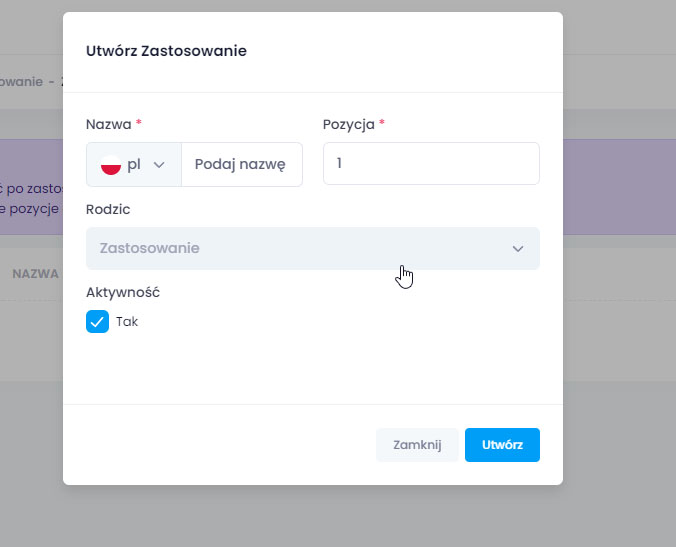
Po nawigacji do zakładki "Asortyment," a następnie wybraniu "Zastosowanie," zostanie wyświetlona strona umożliwiająca konfigurację zastosowania produktów. Ta funkcja pozwala klientom na bardziej intuicyjne wyszukiwanie produktów zgodnie z ich zastosowaniem. Możesz tutaj tworzyć struktury kategorii i przypisywać je do konkretnych produktów. Wykorzystanie tej funkcji "Zastosowania" poprawia doświadczenie użytkowników Twojej platformy, ułatwiając im przeglądanie produktów oraz skuteczne ich wyszukiwanie.
Aby stworzyć nową kategorię zastosowania produktu, należy kliknąć niebieski przycisk "Utwórz." W formularzu tworzenia kategorii zastosowania można określić następujące parametry:
- Nazwa Kategorii Zastosowania: Wprowadź nazwę, która najlepiej opisuje dane zastosowanie.
- Pozycja: Określa kolejność wyświetlania kategorii zastosowania w menu. Im mniejsza wartość, tym wyżej zostanie wyświetlona kategoria.
- Rodzic (Zastosowanie Nadrzędne): Jeśli istnieją kategorie nadrzędne, możesz wybrać jedną z nich jako kategorię nadrzędną dla tworzonego zastosowania.
- Aktywność: Możesz zaznaczyć to pole, aby włączyć wyświetlanie kategorii zastosowania na platformie. Odznaczenie tego pola spowoduje ukrycie kategorii.
Po wprowadzeniu odpowiednich danych, należy kliknąć przycisk "Utwórz," aby utworzyć nowe zastosowanie.
Jeśli istnieją już aktywne kategorie zastosowania na Twojej platformie, zostaną one wyświetlone w tabelce. Możesz zarządzać nimi, wybierając opcję "Akcje" obok interesującej Cię kategorii zastosowania, a następnie wybierając "Edytuj." To pozwoli Ci tworzyć zarówno kategorie nadrzędne, jak i podrzędne, tworząc hierarchię, która upraszcza nawigację i wyszukiwanie produktów dla użytkowników Twojej platformy.
Aby na wybranym przez ciebie produkcie wprowadzić dane zastosowanie, przejdź do zakładki Asortyment, a następnie wybierz Produkty / Usługi.
Wybierz interesujący cie produkt, wybierz Akcje, a następnie Edytuj. Znajdując się w widoku produktu, przejdź do zakładki Pozostałe. Znajdziesz tam formularz, który posiada pole "Zastosowanie". W rozwijanej liście wybierz interesujące cie, utworzone wcześniej zastosowanie.
Dostawy
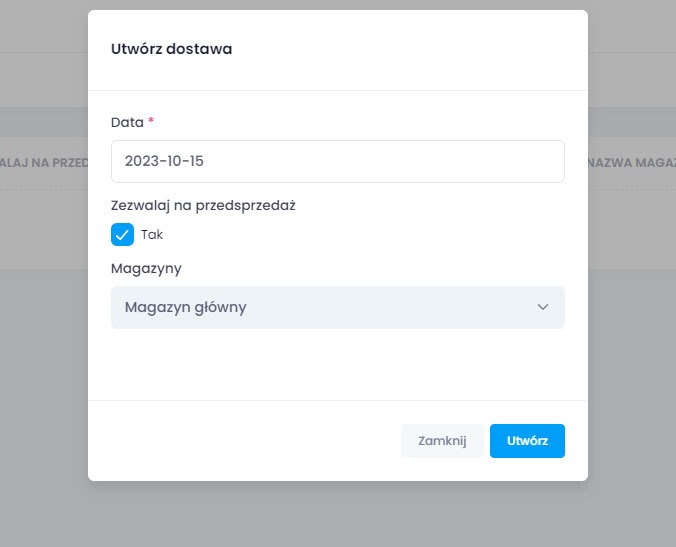
Aby dostosować ustawienia dotyczące dostaw na Twojej platformie, należy postępować zgodnie z poniższymi krokami:
Tworzenie nowej dostawy
- Krok 1: Przejdź do ustawień dostaw, wybierając opcję "Asortyment" z menu głównego, a następnie "Dostawy" z rozwijanego menu.
- Krok 2: Po wybraniu "Dostawy" zostaniesz przekierowany do widoku dostaw, gdzie można skonfigurować parametry dostaw.
- Krok 3: Każda dostawa jest przypisana do konkretnego magazynu i posiada datę dostawy. Warto również zwrócić uwagę na opcję "Zezwalaj na przedsprzedaż," która pozwala na sprzedaż produktów, które zostaną dostarczone w przyszłości. Jeśli jesteś świadom daty dostawy, możesz dodać tę informację do systemu i umożliwić klientom dokonywanie zamówień przed dostawą, zaznaczając odpowiednie pole.
- Krok 4: Aby utworzyć nową dostawę, kliknij niebieski przycisk "Utwórz." Pojawi się formularz, w którym można wprowadzić datę dostawy, określić, czy pozwalać na przedsprzedaż, oraz wybrać magazyn docelowy dostawy.
- Krok 5: Po utworzeniu dostawy znajdziesz się w widoku edycji nowoutworzonej dostawy. W tym widoku możesz edytować pola związane z dostawą oraz dodać produkty, które będą dostarczane w ramach tej dostawy. Aby dodać produkt, wybierz opcję "Utwórz," a następnie wybierz produkt, który zostanie dostarczony w tej dostawie. Jeśli dana dostawa nie ma obejmować przedsprzedaży, możesz wykluczyć dodawany produkt z tej opcji. Po wypełnieniu formularza kliknij "Utwórz."
Funkcjonalność dostaw umożliwia wygodne zarządzanie dostawami produktów na Twojej platformie. Daje także klientom informacje na temat dostępności produktów, co może być cenne przy podejmowaniu decyzji zakupowych.
Cenniki
W platformie istnieje możliwość tworzenia różnorodnych cenników, co umożliwia elastyczne zarządzanie cenami dla różnych kategorii produktów lub różnych klientów. Cenniki te zawierają pozycje, takie jak produkty lub usługi, którym można przypisać określone ceny. Dzięki temu rozwiązaniu, możesz tworzyć zindywidualizowane cenniki, takie jak cennik dla konkretnego klienta, cennik na okres świąteczny lub cennik dostosowany do konkretnej waluty.
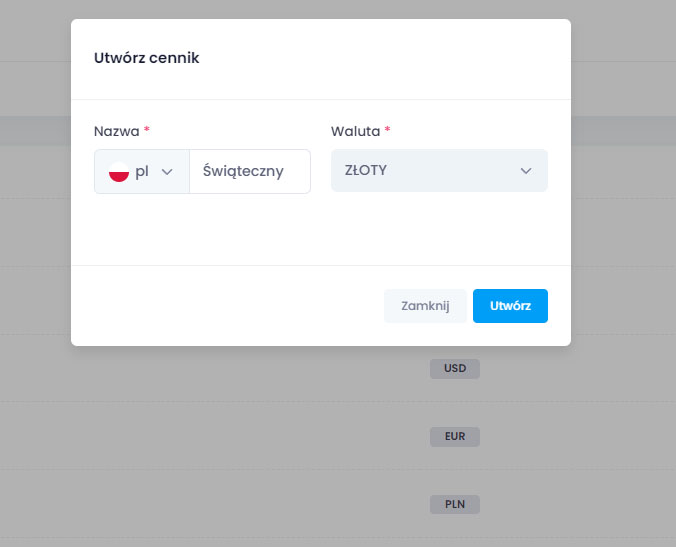
Tworzenie nowego cennika
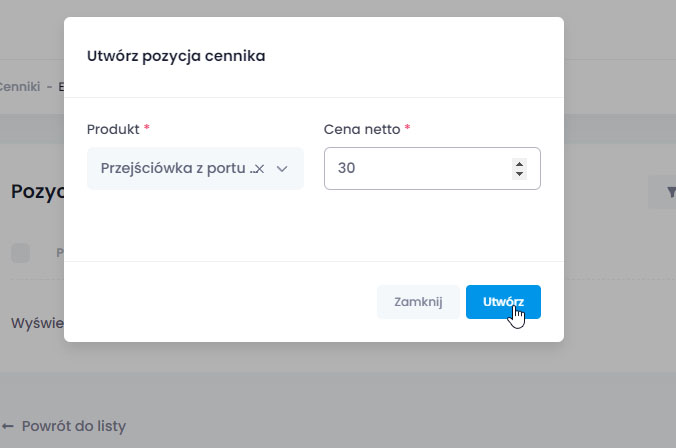
- Krok 1: Aby utworzyć nowy cennik, należy przejść do menu bocznego i wybrać zakładkę "Asortyment," a następnie "Cenniki."
- Krok 2: Po wybraniu "Cenniki" zostaniesz przeniesiony do widoku cenników. Tam należy kliknąć niebieski przycisk "Utwórz."
- Krok 3: W formularzu tworzenia cennika należy podać jego nazwę oraz walutę, która będzie obowiązywać w danym cenniku.
- Krok 4: Po wprowadzeniu danych cennika zostaniesz przekierowany do widoku edycji nowo utworzonego cennika. W tym widoku można dodać nowe pozycje, które będą reprezentować produkty lub usługi. Aby to zrobić, należy kliknąć niebieski przycisk "Utwórz." Pojawi się prosty formularz, w którym należy wybrać produkt z rozwijanej listy i podać cenę netto. Po wypełnieniu tych pól, można kliknąć "Utwórz," aby dodać pozycję do cennika. W ten sposób utworzony został cennik z jedną pozycją.
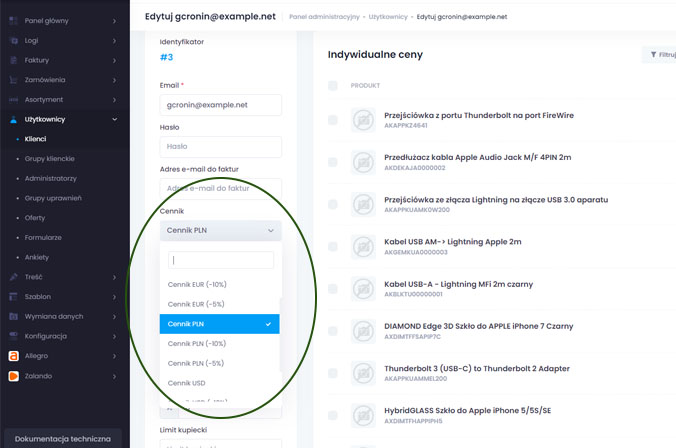
- Krok 5: Aby przypisać stworzony cennik do konkretnego użytkownika, należy wrócić do menu bocznego i wybrać zakładkę "Użytkownicy," a następnie "Klienci." W widoku użytkowników, należy wybrać interesującego użytkownika, kliknąć przycisk "Akcje," a następnie "Edytuj." W formularzu edycji użytkownika znajdziesz pole "Cennik," które zawiera rozwijaną listę dostępnych cenników. Należy wybrać odpowiedni cennik i zatwierdzić wybór, klikając "Zapisz zmiany." Od tego momentu, wybrany cennik będzie obowiązywał dla tego klienta.
Dzięki funkcji tworzenia cenników będziesz mógł dostosować ofertę cenową na platformie do różnych potrzeb i segmentów klientów, co pozwoli na bardziej elastyczne i efektywne zarządzanie cenami produktów i usług.
Prowizje / Marże
W ramach platformy, masz możliwość definiowania prowizji lub marż na produkty, kategorie, producentów lub konkretne atrybuty produktów, co pozwala na elastyczne zarządzanie polityką cenową.
Tworzonie nowej prowizji / marży
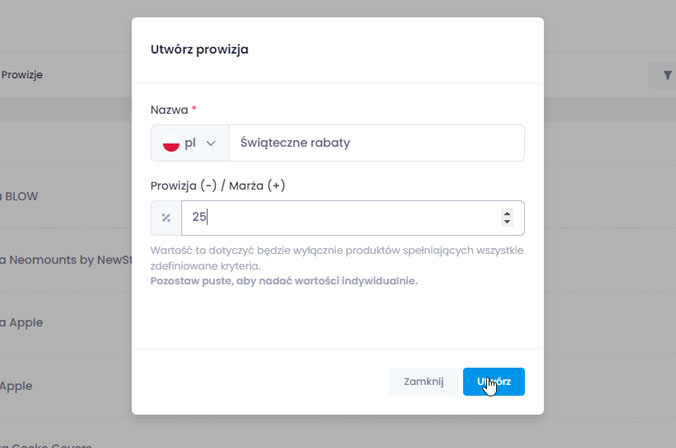
- Krok 1: Aby zdefiniować nową prowizję lub marżę, należy rozpocząć od menu bocznego i wybrać opcję "Asortyment," a następnie przejść do "Prowizje / Marże," gdzie zostaniesz przekierowany do widoku prowizji i marż.
- Krok 2: W celu utworzenia nowej prowizji lub marży, należy kliknąć niebieski przycisk "Utwórz." Pojawia się formularz, w którym możesz wprowadzić nazwę prowizji oraz określić wartość marży. Możesz także pozostawić pole "Prowizja / Marża" puste, aby nadać wartość indywidualnie.
- Przykład: Jeśli chcesz zastosować rabat w wysokości 25% na produkty od producenta Apple, możesz nazwać to "Rabat -25% na produkty producenta Apple," a pole "Prowizja / Marża" pozostawić puste.
- Krok 3: W widoku edycji prowizji, ponownie kliknij niebieski przycisk "Utwórz." W formularzu pojawią się cztery rozwijane listy. Wybierz jedną z tych list, na przykład "Producent" i z listy rozwijanej wybierz interesującego cię producenta, np. Apple. W polu "Prowizja / Marża" podaj wartość 25, aby zdefiniować rabat w wysokości 25%. Następnie kliknij przycisk "Utwórz" i "Zapisz zmiany."
- Krok 4: Utworzone rabaty lub prowizje można przypisywać do użytkowników. Aby to zrobić, przenieś się do zakładki "Użytkownicy," a następnie "Klienci" w menu bocznym. Pojawi się widok użytkowników. Wybierz interesującego cię użytkownika i kliknij przycisk "Akcje," a następnie "Edytuj." W formularzu edycji użytkownika znajdziesz pole "Prowizje", które zawiera rozwijaną listę. Wybierz z tej listy prowizje lub marże, które chcesz przypisać danemu użytkownikowi, a następnie kliknij "Zapisz zmiany."
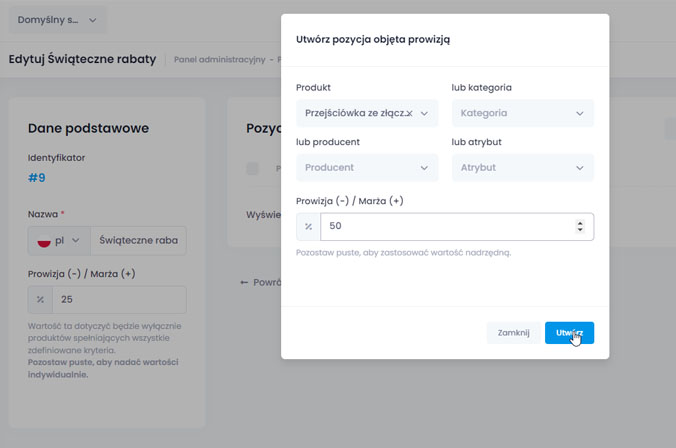
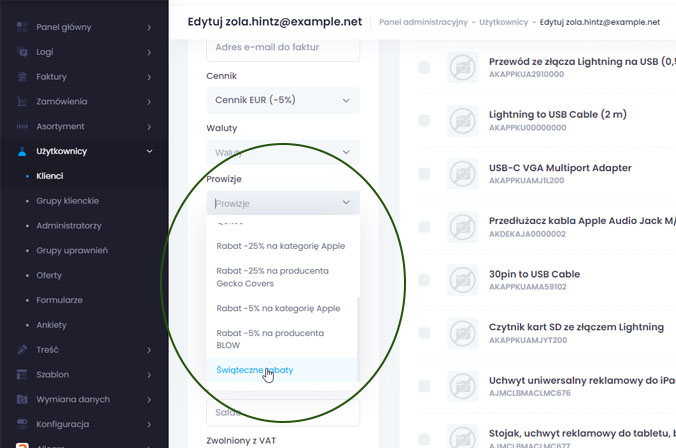
Od tego momentu, wybrane prowizje lub marże będą obowiązywać dla danego klienta. Dzięki temu mechanizmowi możesz dostosowywać ceny i rabaty na platformie do indywidualnych potrzeb klientów, co umożliwia bardziej elastyczne i efektywne zarządzanie polityką cenową.
Grupy produktowe
Funkcja "Grupy Produktowe" w naszej platformie stanowi efektywne narzędzie pozwalające na tworzenie powiązań między różnymi produktami, co z kolei usprawnia doświadczenie klientów podczas przeglądania oferty. Na przykład, możesz stworzyć grupę "Akcesoria" powiązaną z konkretnym produktem, takim jak smartfon. Kiedy użytkownik przegląda dany smartfon, może zobaczyć zakładkę "Akcesoria," gdzie znajdzie produkty związane z tą grupą, takie jak ładowarki i etui. To ułatwia klientom dobieranie dodatkowych produktów podczas zakupów.
Na naszej platformie istnieją dwie metody tworzenia grup produktowych, które pozwalają na efektywne zarządzanie produktami i ułatwienie klientom znalezienie powiązanych pozycji. Oto te dwie metody:
Tworzenie Grupy Produktowej z poziomu menu administracyjnego
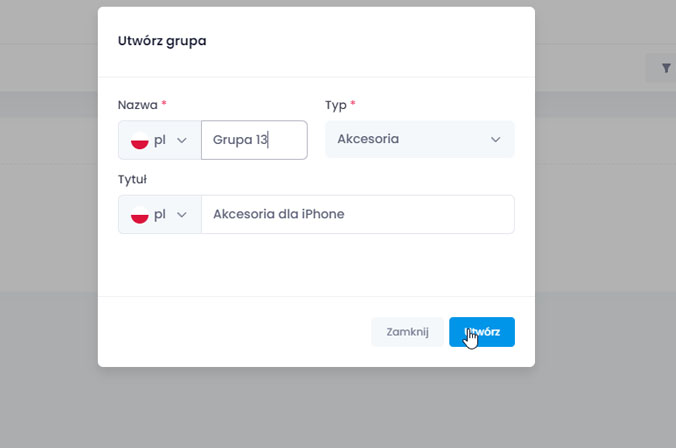
Aby utworzyć nową grupę produktową, rozpocznij od panelu administracyjnego. W menu po lewej stronie wybierz "Asortyment," a następnie "Grupy Produktowe." W tej sekcji znajdziesz widok z istniejącymi grupami produktowymi na platformie. Aby stworzyć nową grupę, kliknij na niebieski przycisk "Utwórz."
Tworzenie Grupy Produktowej z poziomu widoku produktu
W tej metodzie, możesz tworzyć grupy produktowe bezpośrednio z widoku produktu. W menu po lewej stronie wybierz "Asortyment," a następnie "Produkty / Usługi." Znajdziesz się w widoku produktów i usług. Wybierz interesujący cię produkt, a następnie wejdź w jego szczegóły, klikając na niego. Następnie przejdź do zakładki "Przypisane grupy." Szczegółowe instrukcje odnośnie tej metody znajdziesz w sekcji poświęconej produktom.
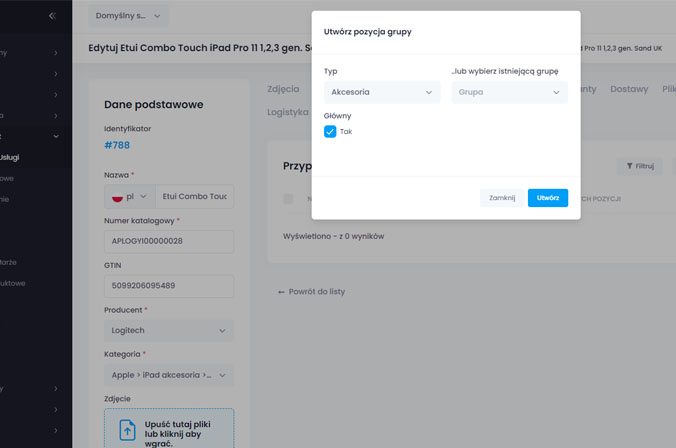
Podstawowe rodzaje grup produktowych obejmują:
- Akcesoria: To rodzaj grupy, w której zawierasz jeden główny produkt oraz jego akcesoria. Na przykład, jeśli głównym produktem jest smartfon, akcesoria mogą obejmować etui, ładowarkę i słuchawki. Dzięki temu klienci mogą łatwo znaleźć powiązane produkty podczas przeglądania głównego produktu.
- Powiązane: Grupa "Powiązane" umożliwia umieszczenie w niej wiele produktów, które są ze sobą powiązane. To świetne rozwiązanie, jeśli masz wiele produktów o podobnym zastosowaniu lub funkcjonalności. Dzięki temu klienci mogą znaleźć różne opcje produktów, które ich interesują.
- Powiązane w koszyku: Produkty w grupie "Powiązane w Koszyku" są sugerowane klientowi, gdy w jego koszyku znajduje się produkt z danej grupy. To doskonały sposób na zachęcenie klientów do dodania dodatkowych produktów do swojego zamówienia, co zwiększa wartość koszyka.
- Usługi: Grupa "Usługi" jest przeznaczona do umieszczania usług związanych z głównym produktem. Przykłady to usługi instalacji, konfiguracji lub obsługi technicznej. Dzięki tej grupie możesz oferować klientom dodatkowe usługi w związku z ich zakupami.
- Wariant: W grupie "Warianty" umieszczasz różne warianty tego samego produktu, takie jak różne rozmiary, kolory lub modele. To ułatwia klientom wybieranie produktów, które najlepiej odpowiadają ich potrzebom.
- Zgodne: Grupa "Zgodne" zawiera produkty, które pasują lub są kompatybilne z produktem głównym. Na przykład, jeśli głównym produktem jest drukarka, w grupie "Zgodne" znajdziesz tonery i papier pasujące do tej drukarki.
- Zestaw: Grupa "Zestawy" zawiera produkty, które klientom sugeruje się zakup jako zestaw. To idealne rozwiązanie, jeśli chcesz zachęcić klientów do zakupu kilku produktów razem. Na przykład, zestaw komputerowy może zawierać komputer, monitor, klawiaturę i myszkę.
Wybór odpowiedniego rodzaju grupy produktowej zależy od twoich potrzeb i celów biznesowych. Każdy z tych rodzajów grup produktowych zapewnia różne korzyści i sposoby organizacji produktów na Twojej platformie.
Po wypełnieniu formularza tworzenia grupy produktowej, kliknij przycisk "Utwórz", następnie możesz dodać pozycje do stworzonej grupy. Aby to zrobić, przy interesującej cię grupie produktowej, kliknij "Akcje," a następnie "Edytuj." W widoku edycji będziesz mógł dodawać nowe pozycje i określić pozycję główną. Po wprowadzeniu zmian, kliknij przycisk "Zapisz zmiany."
Dzięki funkcji "Grupy Produktowe" możesz skutecznie zarządzać powiązaniami między produktami, co ułatwia klientom znalezienie dodatkowych produktów i poprawia ogólne doświadczenie zakupowe na platformie.
Kategorie
W panelu administracyjnym Twojej platformy e-commerce masz możliwość skonfigurowania kategorii, w których możesz uporządkować swoje produkty i usługi. Kategorie te mogą również być zagnieżdżane, co oznacza, że jedna kategoria może zawierać wiele podkategorii, a każda z tych podkategorii może mieć swoje własne podkategorie i tak dalej.
Aby rozpocząć prace z kategoriami, w menu bocznym panelu administracyjnego wybierz opcję "Asortyment" a następnie "Kategorie". Po wybraniu tej opcji zostaniesz przekierowany do widoku zarządzania kategoriami.
Tworzenie kategorii
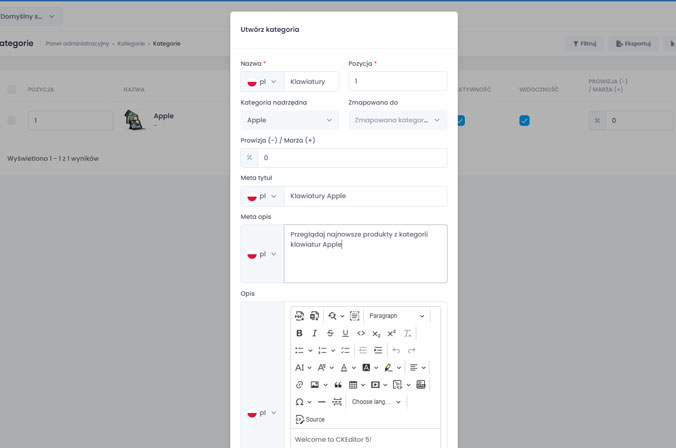
W widoku kategorii kliknij przycisk "Utwórz". Rozpocznij proces tworzenia nowej kategorii, który pozwoli Ci uporządkować swoje produkty i usługi. W formularzu tworzenia kategorii, zostaniesz poproszony o wprowadzenie kilku kluczowych informacji:
- Nazwa kategorii: Wpisz nazwę, która najlepiej opisuje zawartość tej kategorii.
- Pozycja: Określ kolejność wyświetlania kategorii na Twojej platformie.
- Kategoria nadrzędna: Jeśli to ma sens, przypisz kategorię nadrzędną, aby utworzyć zagnieżdżoną strukturę kategorii.
- Prowizja/Marża: Zdefiniuj domyślną marżę lub prowizję dla produktów w tej kategorii. Jeśli nie jest to wymagane, pozostaw to pole z wartością 0.
- Meta tytuł: Ustaw tytuł SEO dla kategorii.
- Meta opis: Dodaj opis SEO dla lepszej widoczności w wynikach wyszukiwania.
- Opis: Udostępnij opis kategorii, który będzie przyjazny dla użytkowników.
- Zdjęcie: Dodaj obraz reprezentujący kategorię.
- Aktywność: Określ, czy kategoria ma być aktywna na Twojej platformie.
- Widoczność: Określ, czy kategoria ma być widoczna dla klientów na platformie.
- Domyślna liczba punktów lojalnościowych za jednostkę wydanej waluty: Dostosuj wartość, jeśli jest to związane z programem lojalnościowym.
Po wypełnieniu formularza kliknij przycisk "Utwórz", aby stworzyć nową kategorię na Twojej platformie.
Zarządzanie kategoriami
Jeśli chcesz zarządzać podkategoriami danej kategorii, wybierz interesującą Cię kategorię nadrzędną, a następnie kliknij "Akcje" i wybierz "Kategorie". Zostaniesz przeniesiony do widoku podkategorii, gdzie będziesz mógł zarządzać podkategoriami tej kategorii.
Dzięki tym krokom będziesz mógł efektywnie zarządzać kategoriami na Twojej platformie e-commerce, co ułatwi użytkownikom nawigację i odnajdywanie produktów oraz usług.
Producenci
Na Twojej platformie e-commerce masz pełną kontrolę nad przypisywaniem producentów do swoich oferowanych produktów. Ten proces pozwala na bardziej kompleksowe zarządzanie asortymentem. Oto, jak zarządzać producentami produktów na Twojej platformie: W menu bocznym panelu administracyjnego wybierz zakładkę "Asortyment", a następnie "Producenci". Po wybraniu tej opcji zostaniesz przekierowany do widoku producentów.
Tworzenie producenta
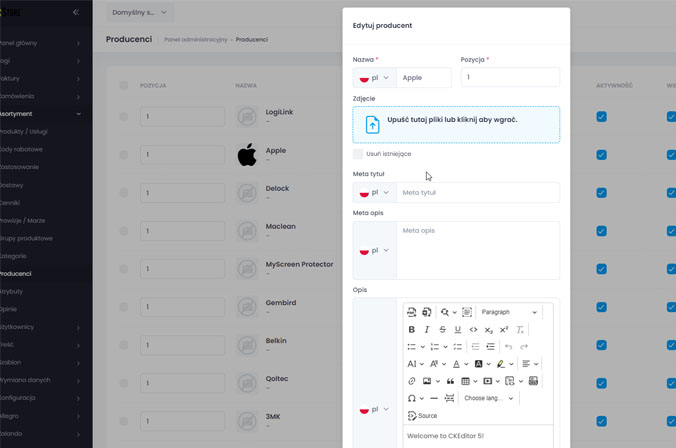
Aby utworzyć nowego producenta, kliknij przycisk "Utwórz" i rozpocznij proces dodawania nowego producenta. Kolejno, należy wypełnić formularz dodawania producenta. Składa się on z następujących pól:
- Nazwa: Wprowadź nazwę producenta.
- Pozycja: Określ kolejność wyświetlania producenta na Twojej platformie.
- Zdjęcie: Dodaj obraz reprezentujący producenta (opcjonalne).
- Meta tytuł: Wpisz tytuł SEO dla producenta.
- Meta opis: Dodaj opis SEO dla lepszej widoczności w wynikach wyszukiwania.
- Opis: Udostępnij opis producenta, który będzie informacyjny i przyjazny dla użytkowników.
- Prowizja / Marża: Zdefiniuj domyślną prowizję lub marżę dla produktów tego producenta.
- Minimalna wartość zamówienia: Ustaw minimalną wartość zamówienia, aby klient mógł zakupić produkty od tego producenta.
- Dopłata w przypadku nieosiągnięcia minimum: Określ ewentualną dopłatę, jeśli minimalna wartość zamówienia nie zostanie osiągnięta.
- Aktywność: Określ, czy producent jest aktywny na Twojej platformie.
- Widoczność: Określ, czy producent jest widoczny dla klientów na Twojej platformie.
- Domyślna Liczba Punktów Lojalnościowych za Jednostkę Wydanej Waluty: Dostosuj liczbę punktów lojalnościowych za zakupione produkty od tego producenta.
Po wypełnieniu formularza kliknij przycisk "Utwórz", aby dodać nowego producenta na Twojej platformie.
Po utworzeniu producenta, będziesz mógł go przypisać do produktów. Podczas dodawania lub edytowania produktu, wybierz producenta z listy dostępnych producentów, aby określić producenta danego produktu.
Dzięki temu procesowi będziesz w stanie sprawnie zarządzać informacjami o producentach na Twojej platformie e-commerce. Producentów można przypisywać do produktów, co pozwala na lepsze zestawienie i indeksowanie asortymentu.
Atrybuty
Atrybuty stanowią istotny element rozszerzający funkcjonalność Twojej platformy e-commerce. Pozwalają one na precyzyjne definiowanie cech produktów i ich grupowanie w bardziej czytelny sposób. Przyjrzyjmy się krok po kroku, jak możesz wykorzystać tę funkcję:
Krok 1: Tworzenie grup atrybutów
- Atrybuty na Twojej platformie mogą być przypisywane do produktów, co pozwala na bardziej szczegółowe określanie ich właściwości. Ale zanim to zrobisz, możesz stworzyć grupy atrybutów, co usprawnia zarządzanie nimi.
- W menu bocznym, pod "Asortyment" przejdź do zakładki "Atrybuty"
- Kliknij przycisk "Utwórz", aby rozpocząć proces tworzenia nowej grupy atrybutów.
- W formularzu wprowadź nazwę grupy, na przykład "Grupa Atrybutów Produktu".
Krok 2: Zarządzanie atrybutami w grupie
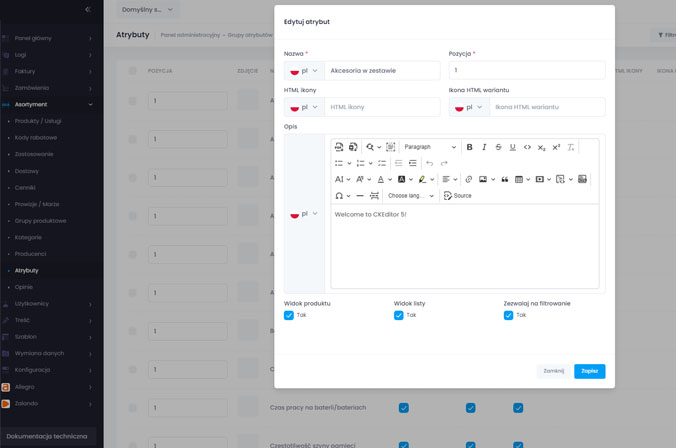
- Po utworzeniu grupy, znajdź ją w widoku grup atrybutów i wybierz "Akcje," a następnie "Atrybuty."
- Teraz znajdziesz się w widoku atrybutów przypisanych do nowo utworzonej grupy. Tutaj możesz tworzyć nowe atrybuty, które będą dostępne dla produktów.
-
Aby dodać nowy atrybut, kliknij "Utwórz." Otworzy się formularz, w którym należy wprowadzić następujące informacje:
- Nazwa: Podaj nazwę atrybutu, np. "Kolor"
- Pozycja: Określ, kolejność w jakiej atrybut ma być wyświetlany na stronach produktów w kontekście innych atrybutów. Jeśli kolejność nie jest istotna, możesz wpisać "1"
- HTML ikony: Opcjonalne pole, pozwalające na dodanie kodu HTML ikony atrybutu.
- Ikona HTML wariantu: Opcjonalne pole, pozwalające na dodanie kodu HTML ikony wariantu.
- Opis: Dodaj opis atrybutu, który może być przydatny dla klientów.
- Widok produktu: Określ, czy atrybut ma być wyświetlany na karcie produktu jako część jego specyfikacji.
- Widok listy: Określ, czy atrybut jest widoczny w liście produktów.
- Zezwalaj na filtrowanie Określ, czy możliwe będzie filtrowanie produktów w oparciu o ten atrybut.
- Po wypełnieniu formularza, kliknij "Utwórz," aby dodać nowy atrybut.
Krok 3: Przypisywanie atrybutów do produktów
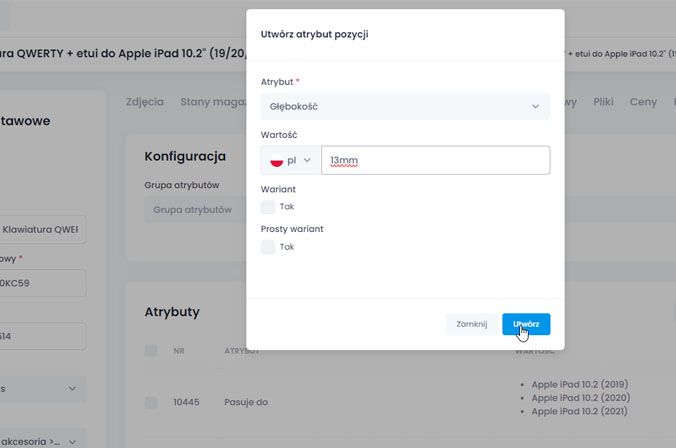
- Po utworzeniu atrybutu będziesz mógł go przypisać do produktów.
- Przejdź w bocznym menu do zakładki "Asortyment" -> "Produkty / Usługi".
- Wybierz produkt, który cię interesuje, a następnie kliknij "Akcje" -> "Edytuj."
- W widoku edycji produktu przejdź do zakładki "Atrybuty," gdzie będziesz mógł przypisać wcześniej utworzony atrybut oraz określić jego wartość.
Dzięki temu zaawansowanemu mechanizmowi zarządzania atrybutami, będziesz w stanie jeszcze precyzyjniej definiować cechy produktów i dostarczać klientom bardziej szczegółowe informacje na temat oferowanych produktów na Twojej platformie e-commerce.
Opinie
Opinie od klientów stanowią ważny element każdej platformy e-commerce, pozwalając na budowanie zaufania i dostarczanie wartościowych informacji innym użytkownikom. Oto jak możesz zarządzać opiniami produktów na swojej platformie:
Krok 1: Przechodzenie do Zarządzania Opiniami
- W celu zarządzania opiniami produktów, przejdź do menu bocznego i wybierz opcję "Asortyment," a następnie "Opinie."
Krok 2: Przegląd Opinii
- W widoku opinii znajdziesz listę wszystkich opinii przechowywanych w bazie danych platformy. Każda opinia jest wyświetlana z informacjami na jej temat.
- Możesz zaakceptować opinie, zaznaczając pole wyboru obok wybranej opinii. Następnie, znajdując się na górze strony, kliknij przycisk "Zapisz," który znajduje się obok przycisku "Utwórz."
Krok 3: Dodawanie Nowej Opinii
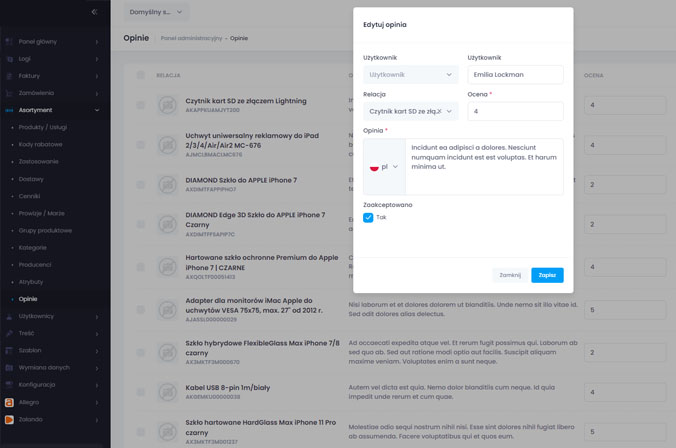
- Aby dodać nową opinię, kliknij przycisk "Utwórz."
-
W formularzu dodawania opinii podaj następujące informacje:
- Użytkownik: Przypisz autora opinii, wybierając użytkownika z dostępnych w bazie danych platformy, lub podaj go w formie tekstowej, jeśli użytkownik nie istnieje w bazie.
- Relacja: Wybierz produkt, którego dotyczy opinia.
- Ocena: Wprowadź ocene produktu w formie liczbowej.
- Opinia: Wprowadź treść opinii.
- Zaakceptowana: Określ, czy opinia jest zaakceptowana i ma być wyświetlana klientom.
- Po wypełnieniu formularza, kliknij "Utwórz." Zaakceptowana opinia zostanie teraz dostępna na platformie, widoczna dla klientów w zakładce "Opinie" na stronie produktu.
Dzięki temu zaawansowanemu mechanizmowi zarządzania opiniami, będziesz w stanie budować reputację i dostarczać klientom cenne informacje na temat produktów oferowanych na Twojej platformie e-commerce.